 NotiRewind
さっきの通知、
もう一度。
Windows の通知は、すぐに消えてしまいます。NotiRewind は届いた通知を保存して、タイムラインで表示します。
Microsoft Store で入手7 日間の無料体験つき
できること
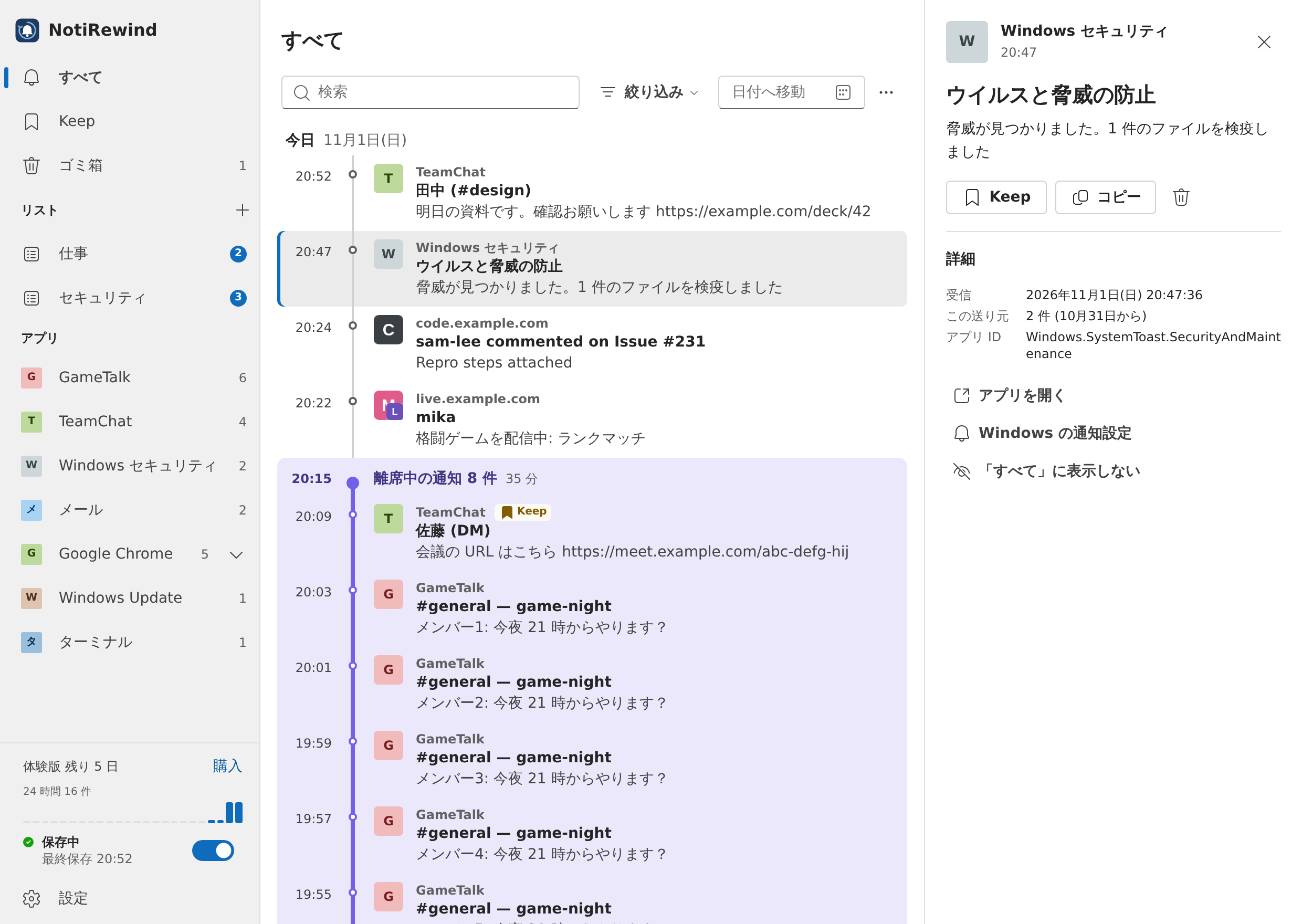
離席中の通知を、
まとめて表示
席を外している間や、全画面のアプリを使っている間に届いた通知は、履歴の中でひとまとめに表示します。戻ったときは、届いた件数を知らせます。
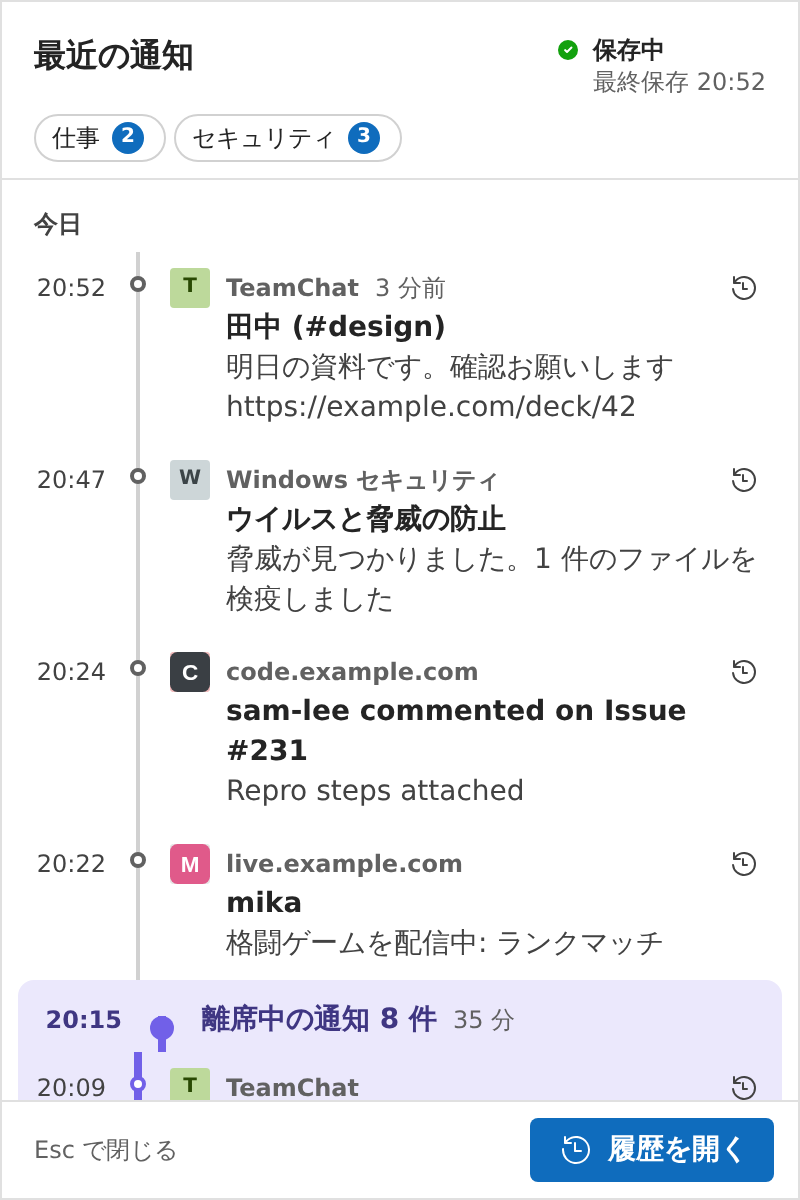
さっき消えた通知を、
すぐ確認
Ctrl+Alt+N かトレイのアイコンで、最近の通知を全文で表示します。
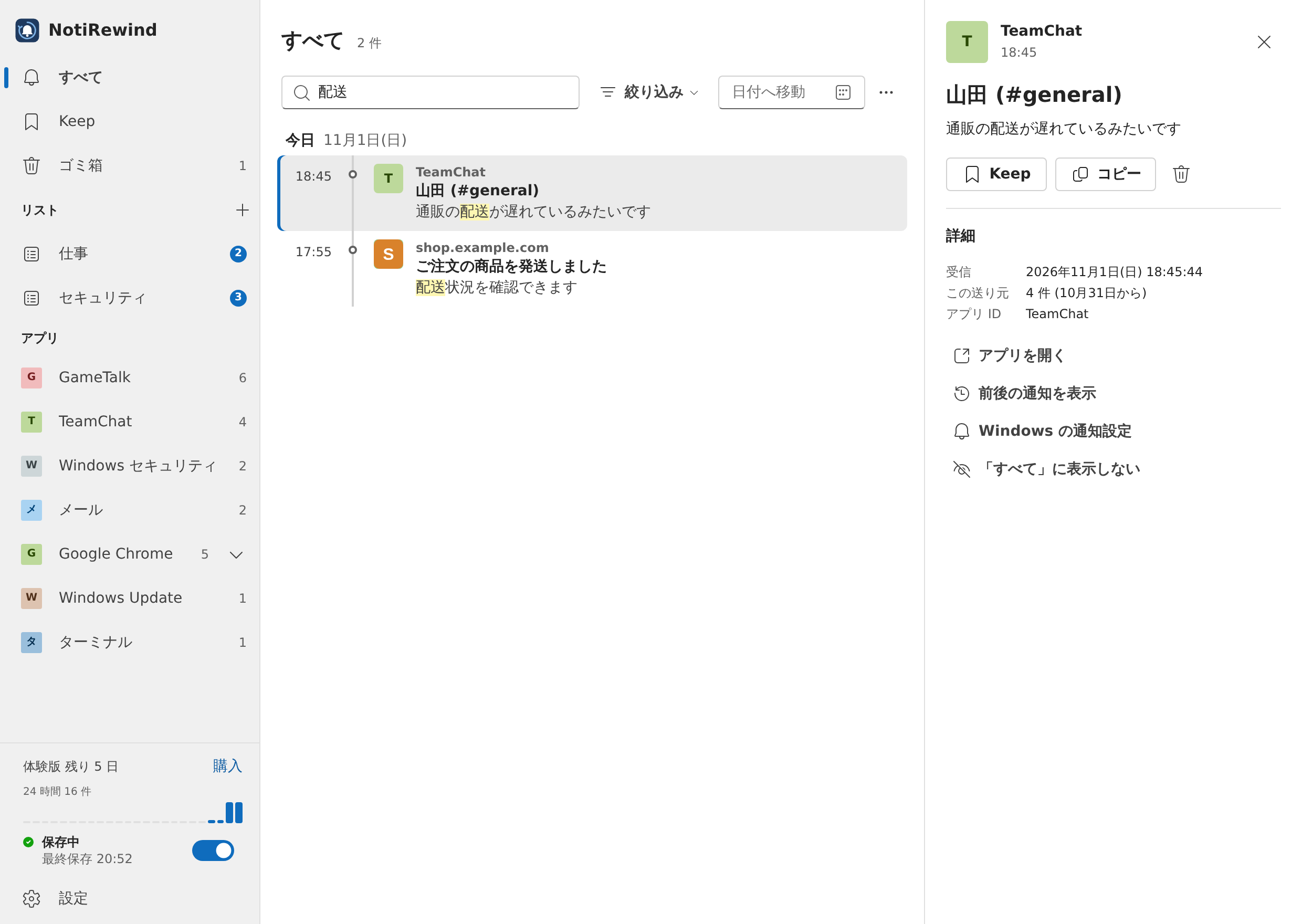
閉じた通知も、
検索できる
Windows で通知を閉じても、履歴には残ります。アプリ名・タイトル・本文で検索できます。
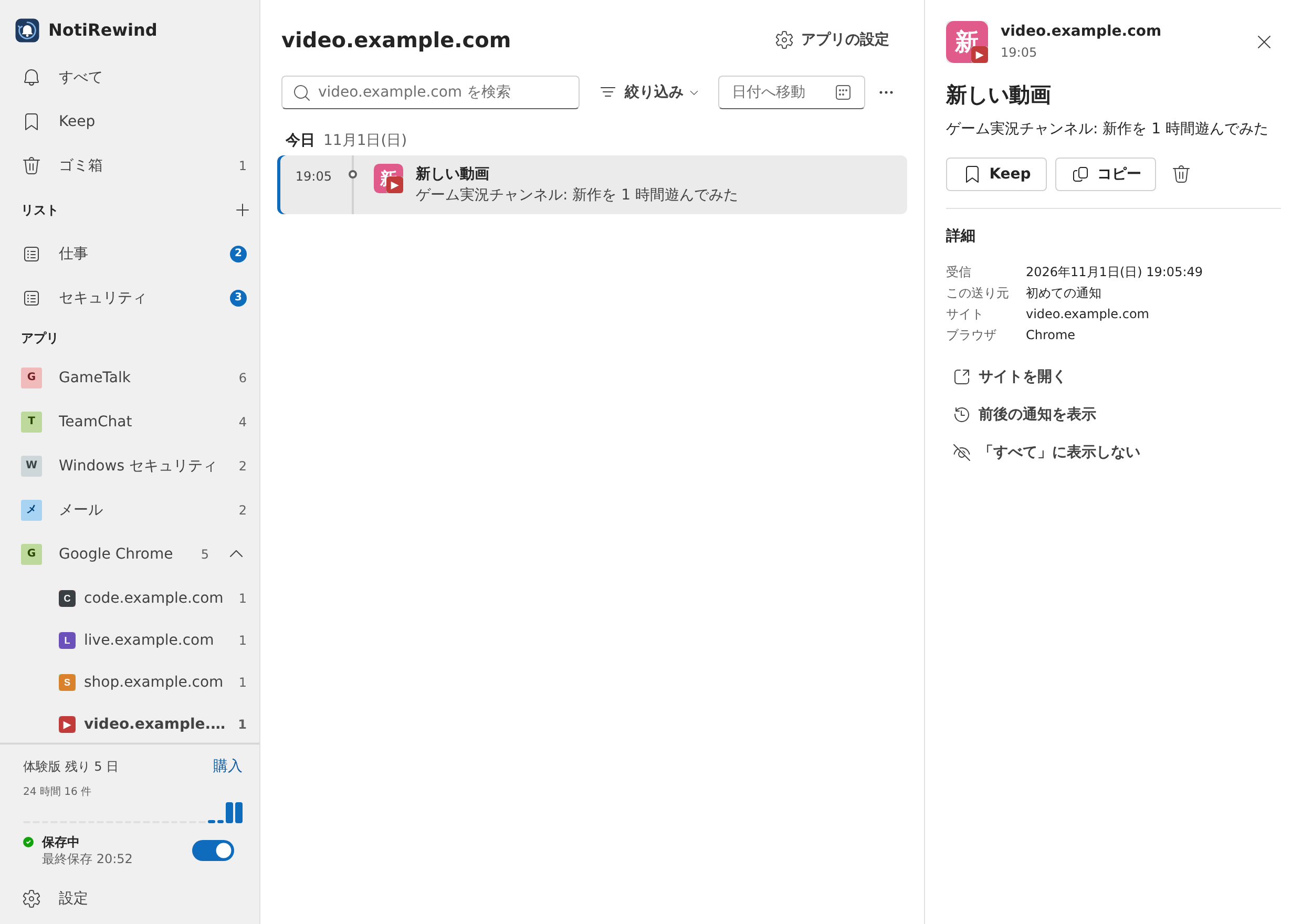
ブラウザの通知は、
サイトごとに
Chrome と Edge の通知を、サイトごとに分けて表示します。通知から、そのサイトを開けます。
- アカウント不要
- 通知を外部に送らない
- Windows 10・11 対応
- ¥690 の買い切り
よくある質問
- インストールする前の通知も見られますか?
- インストールしたときに Windows に残っている通知は保存します。それより前に消えた通知は見られません。
- アプリを終了している間の通知は?
- 次に起動したとき、Windows に残っている通知を保存します。その間に消えた通知は保存できません。アプリが止まっていた時間は履歴に出るので、記録の抜けが分かります。
- 無料体験が終わったらどうなりますか?
- 新しい通知の保存が止まります。それまでに保存した通知は、そのまま見られます。
- 保存した通知は消せますか?
- 1 件ずつでも、まとめてでも消せます。消した通知は 30 日間ゴミ箱に残り、元に戻せます。保存期間を決めて、古い通知を自動で消すこともできます。
- 対応している Windows は?
- Windows 10 (バージョン 2004 以降) と Windows 11 です。
7 日間、無料で試せます
その後は ¥690 の買い切りです。
Microsoft Store で入手通知で困ったときは
- Windows 11 の通知の履歴はどこ?消えた通知を確認する方法Windows 11 で消えた通知を見返す方法と、通知センターから通知が消える 4 つの理由。消した通知は戻せるのか、過去の通知を残しておく方法もまとめました。
- 離席中やゲーム中に届いた Windows の通知を見逃さない方法席を外している間、全画面のアプリやゲームの間、応答不可やフォーカスの間に届いた通知はどこに行くのか。Windows 11 で後から確かめる方法と設定をまとめました。
- Windows 11 の通知がすぐ消える:表示時間を長くする設定画面の右下に出る通知が数秒で消えて読めないときに、表示時間を長くする Windows 11 と Windows 10 の設定。通知センターに残る期間との違いも説明します。
- Chrome・Edge のサイトの通知の履歴を見る・止める方法 (Windows)Windows で Chrome や Edge に出たサイトの通知を後から確かめる方法と、知らないサイトの通知を止める設定。サイトの通知が Windows の通知センターに入る仕組みも説明します。
- Windows で通知音だけ鳴って何も表示されないときの確かめ方Windows 11 で通知の音が鳴ったのに画面に何も出ないときに、どのアプリの通知だったかを確かめる方法と、バナーや音の設定の見直し方。
- 一瞬出て消えた Windows の通知は何だった?送り元と、安全かどうかを確かめる方法Windows 11 で読む前に消えた通知が、どのアプリから来て何と書いてあったかを確かめる方法。Windows セキュリティの警告、更新やドライバーの知らせ、サイトから来る偽の「ウイルス」通知の見分け方。
- Windows Update の再起動の通知を見逃したときの確かめ方Windows 11 で更新の再起動の通知が消えたときに、再起動を待つ更新があるかを確かめる方法。再起動のスケジュール、アクティブ時間、再起動の通知を早く出す設定、更新の一時停止。